
工具伙伴云Zoom
常用账号与系统指引
伙伴云、企业微信、Zoom 等工具用途;含 Advisor 伙伴云五项基本操作指引。
更新于 2026-07-28
| 工具 | 用途 | 开通方式 |
|---|---|---|
| 伙伴云 | 学生管理、跟进记录、档案 | 联系 Nana 开通(建议同时下载手机版) |
| Bluebook | SAT 摸底测试 | 用个人邮箱自行注册 |
| 企业微信 | 微盘 / 微文档 / 审批 | Owen 开通(建议下载手机版) |
| Zoom | 上课与回放;Novel 邮箱相关 | 按公司规范登录网页版 |
| WPS | PDF / 合同文档修改 | 共享账号 info@novelprep.org / Novel123456! |
| DocuSign | 发送合同 | 用户名:info@novelprep.org;密码:Novel1212(登录需验证码找 Kinnie) |
| QuickBooks | 出具支付链接 / Invoice | 联系 Nana 开通 |
伙伴云快速入口
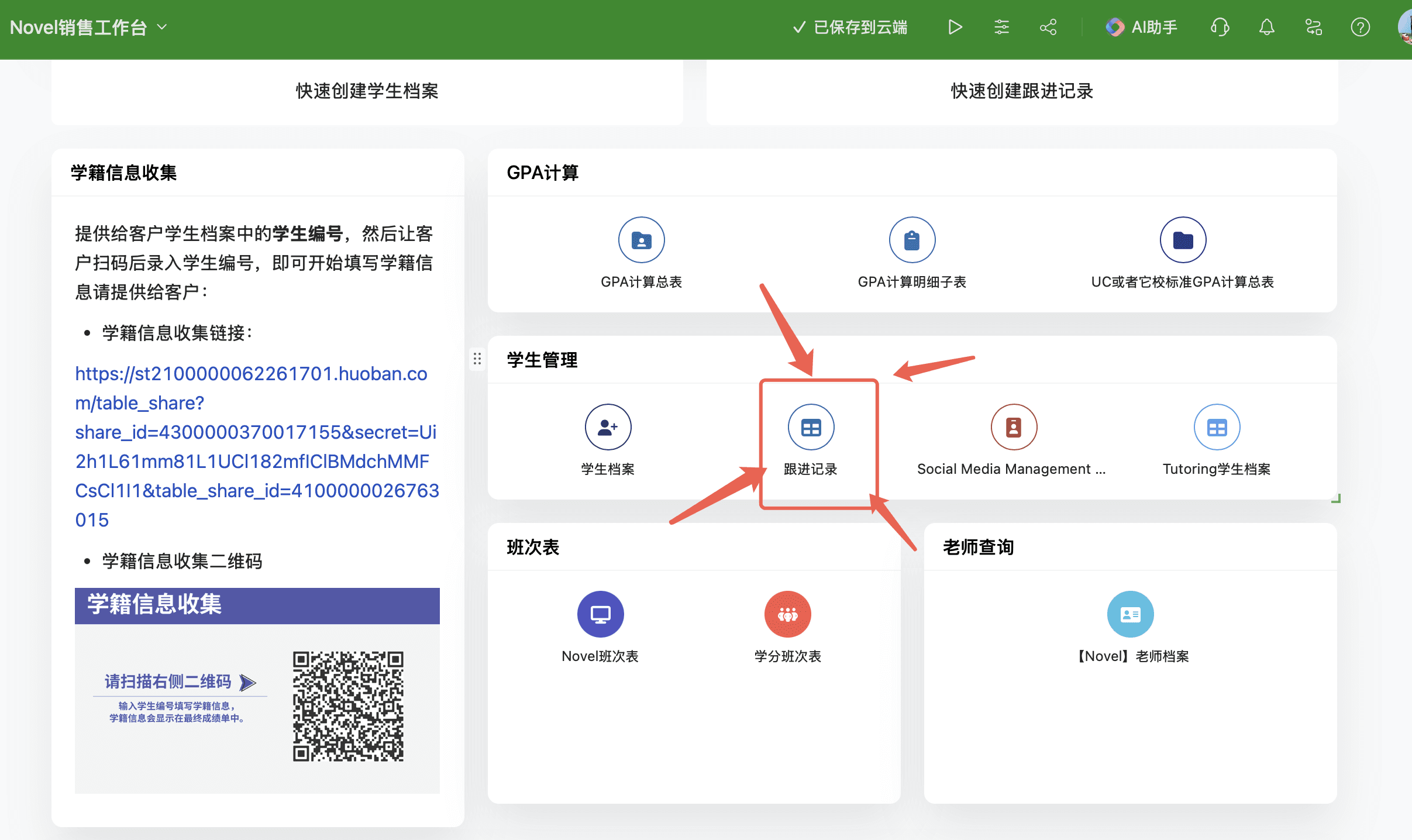
了解伙伴云基本操作(Advisor 伙伴云指引)
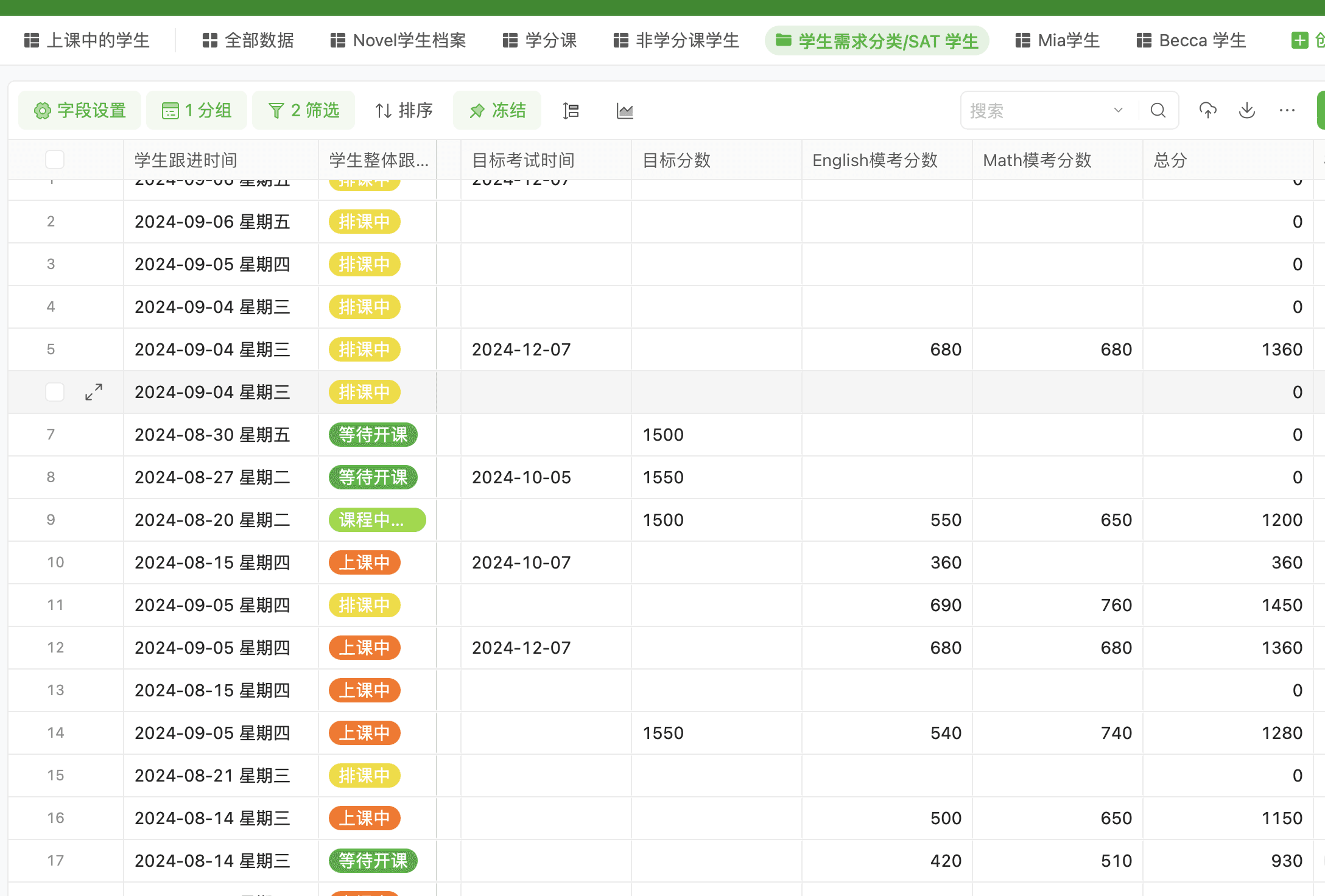
掌握这 5 个表头功能,能更快聚焦学生数据:字段设置、分组、筛选、排序、冻结。
1. 字段设置
结合使用目的,隐藏无关字段、打开相关字段,帮助你更聚焦。
- 示例:查看所有已在【上课】的 SAT 学生时,可关闭其他字段,只打开摸底测成绩与模考成绩,用于判断成绩是否提升。
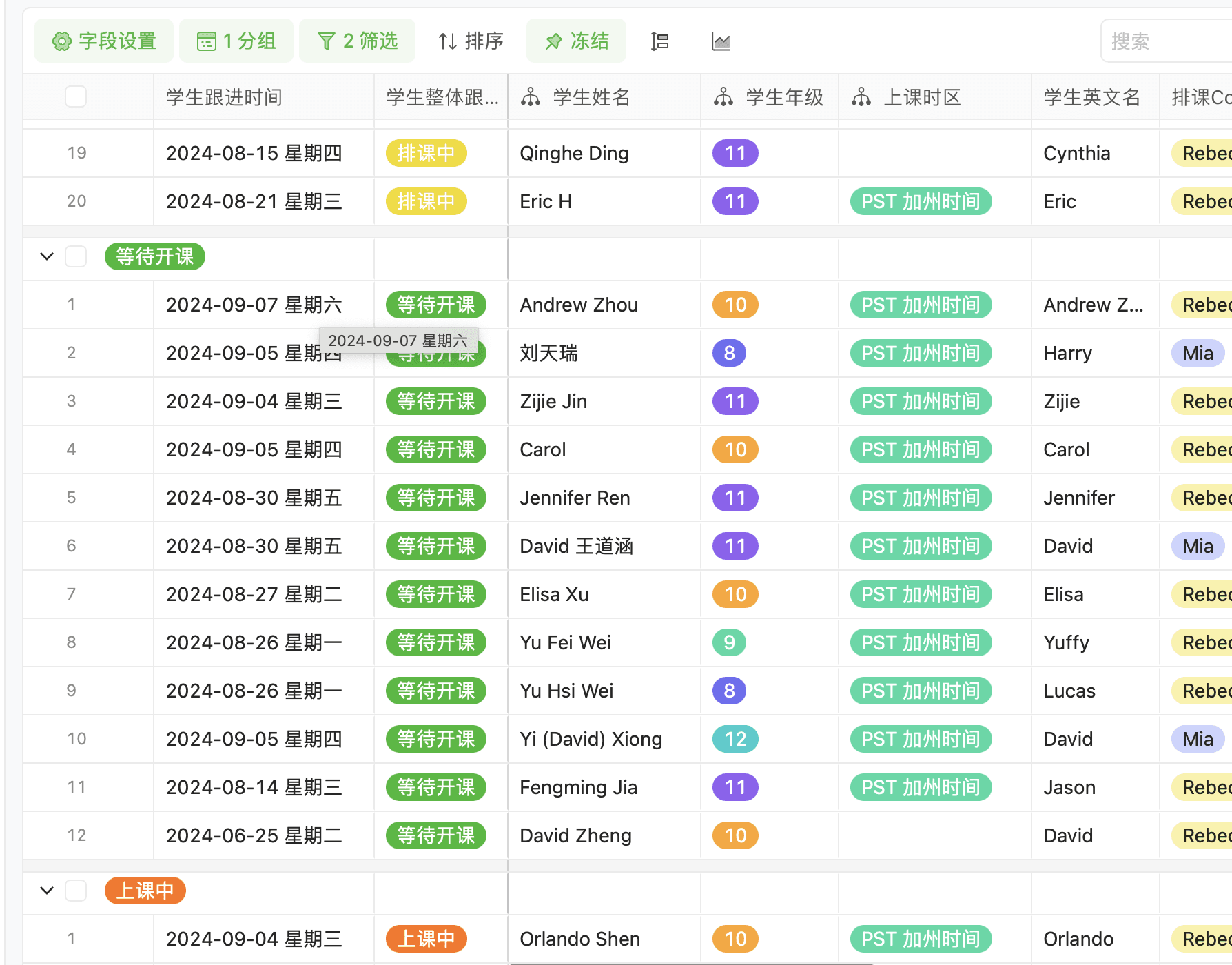
2. 分组
仅针对「单选」字段可用。分组后能更快判断每个状态下的学生数量。
- 示例:按【学生整体跟进状态】分组,一眼看到排课中 / 等待开课 / 上课中等各有多少人。
3. 筛选
最重要的功能,可按任意字段组合条件筛选。
- 示例:搜索某一科目的可排课老师时,用高级筛选组合「教师启用状态包含可排课」+「Preferred Courses 包含对应科目」。
4. 排序
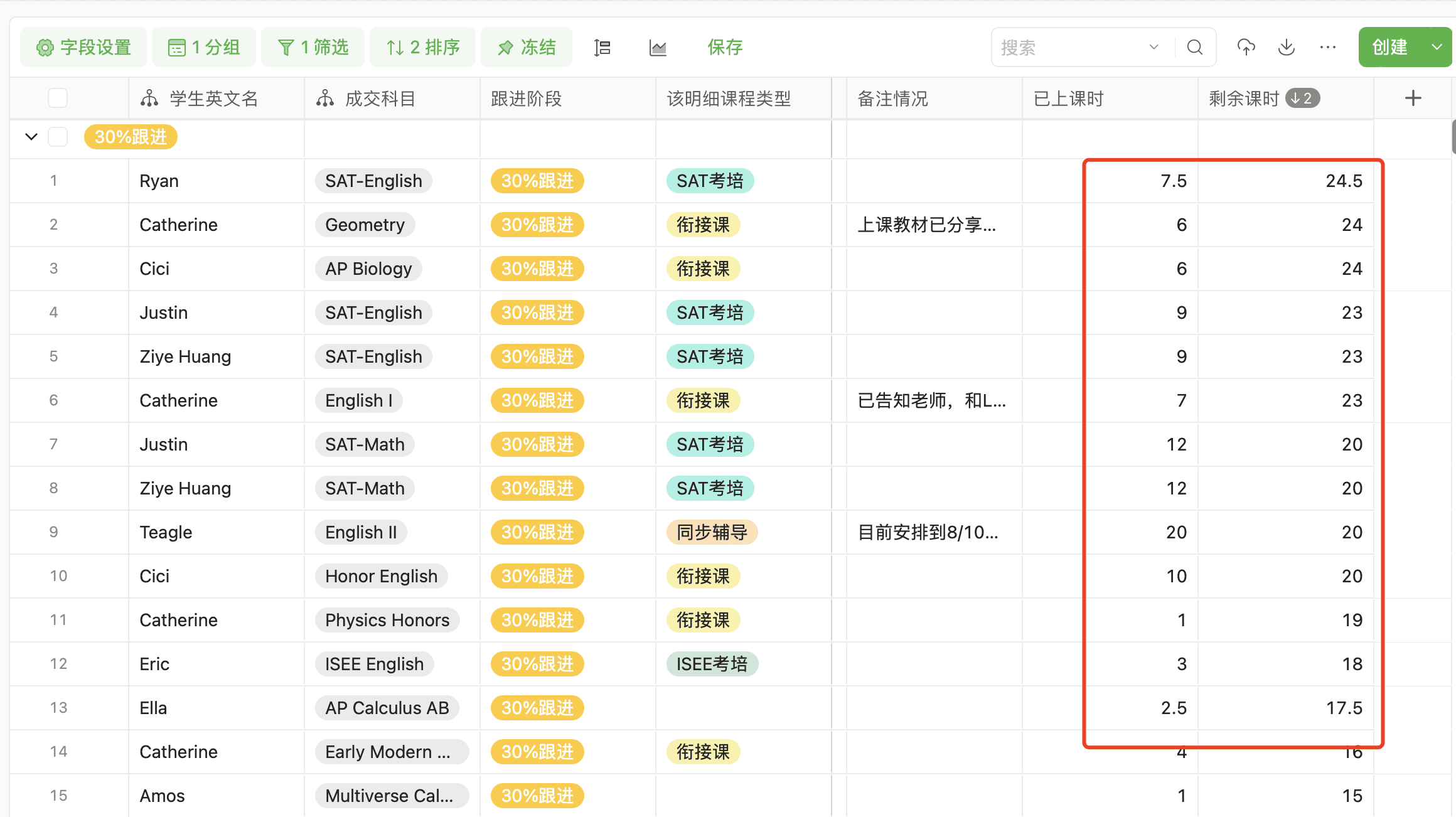
最适合数字相关场景;当「分组」用不了时,也可用排序做近似分组。
- 示例:按剩余课时排序,优先处理课时将尽的学生。
5. 冻结
表单字段很多时,建议经常冻结「学生姓名 / 学生英文名」列,横向滚动时仍能对照是谁。
Zoom 回放查询
- 1登录 Zoom 网页版
- 2进入「管理员」区域
- 3打开「录制文件和转录文字管理」
- 4按学生姓名 / 科目名称搜索回放